Jak płacić kryptowalutą
Pierwszy raz z kryptowalutami? Zacznij od kroku 1 — zdobądź aplikację portfela. Jeśli masz już krypto, przejdź do kroku 3.
1. Zdobądź aplikację portfela
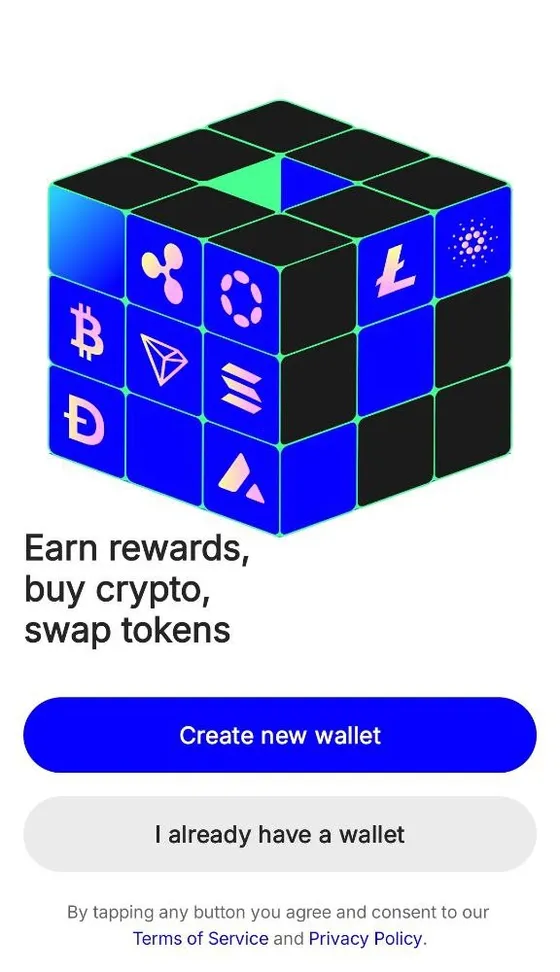
Aplikacji portfeli jest wiele. Tu jako przykład używamy Trust Wallet: pobierz go z App Store, Google Play albo jako rozszerzenie przeglądarki.
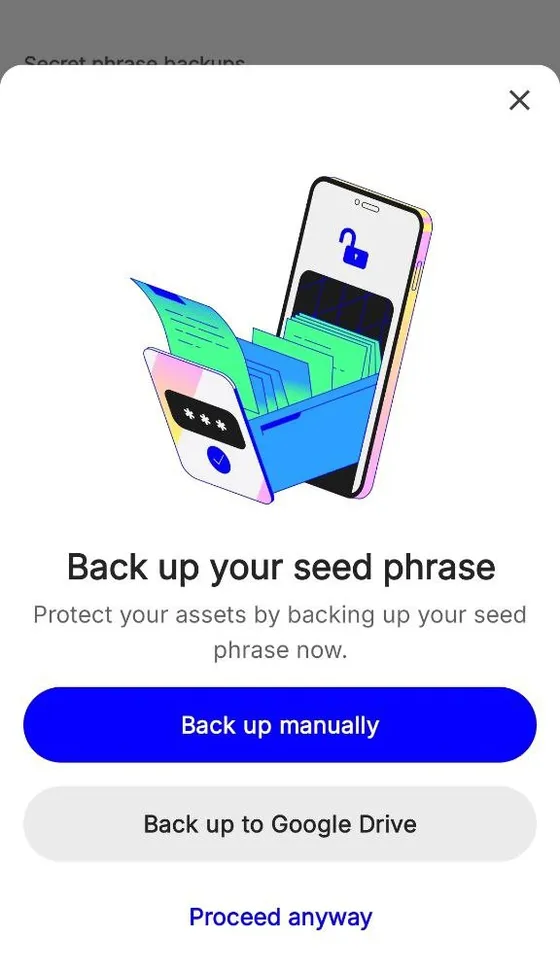
Następnie utwórz pierwszy portfel, postępując zgodnie z instrukcjami aplikacji. Zapisz frazę odzyskiwania — bez niej zgubiony telefon oznacza utracony portfel.
2. Kup krypto w portfelu
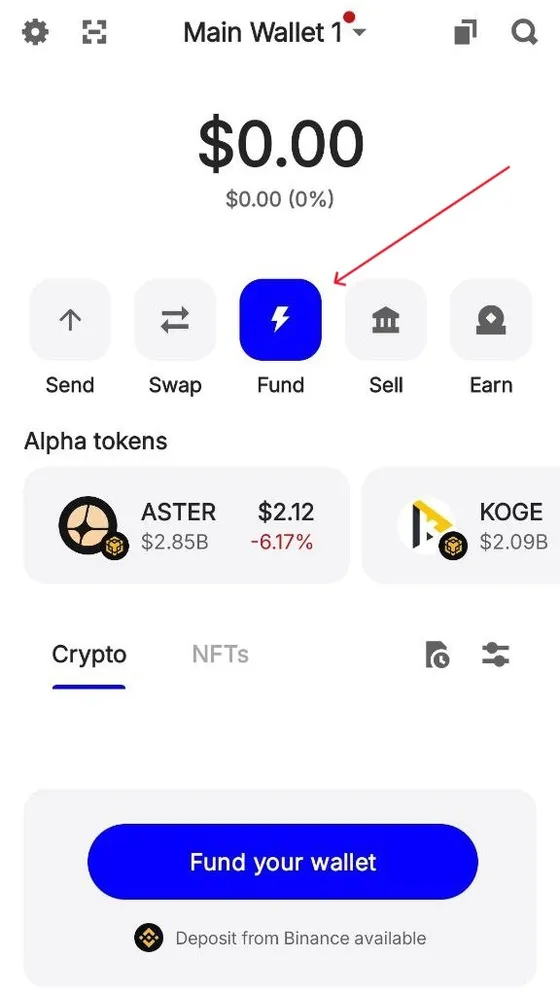
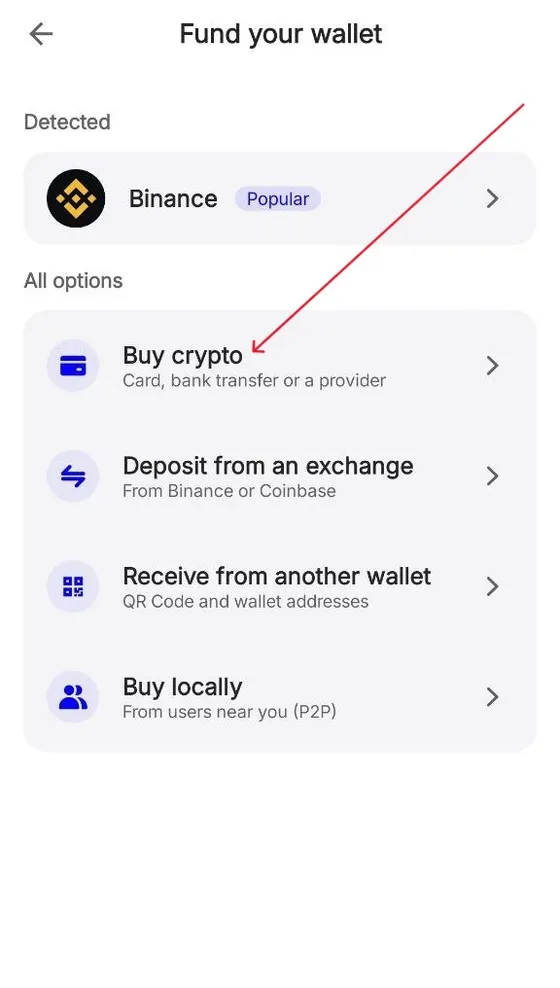
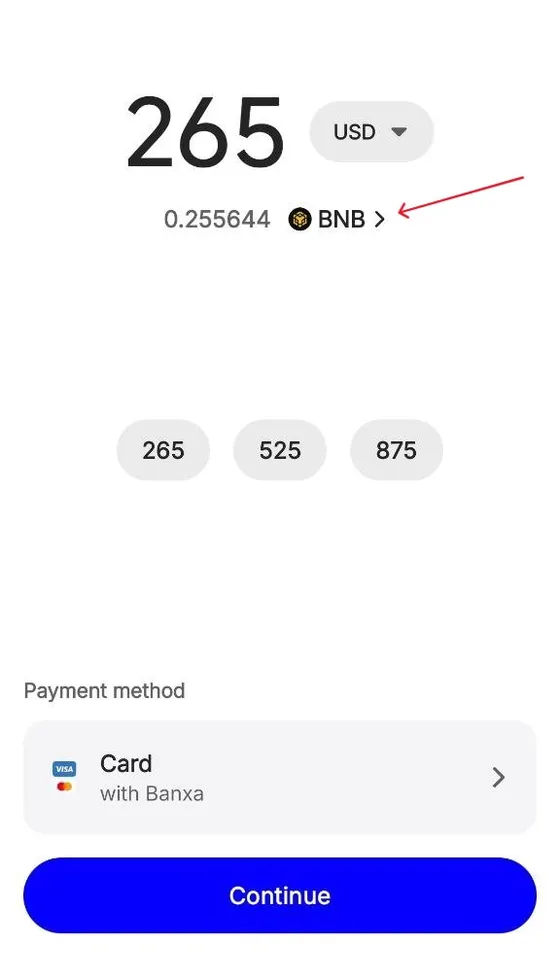
Na ekranie głównym portfela dotknij Fund, potem Buy crypto, wpisz kwotę w swojej walucie i wybierz monetę do kupienia.
Cena zależy od Twojego regionu i kwoty, a sprzedawca może poprosić o weryfikację tożsamości (KYC) przy pierwszym razie.
Polecamy BNB w sieci BNB Smart Chain (BEP-20): przelewy docierają w kilka sekund, a opłata sieciowa to kilka centów.
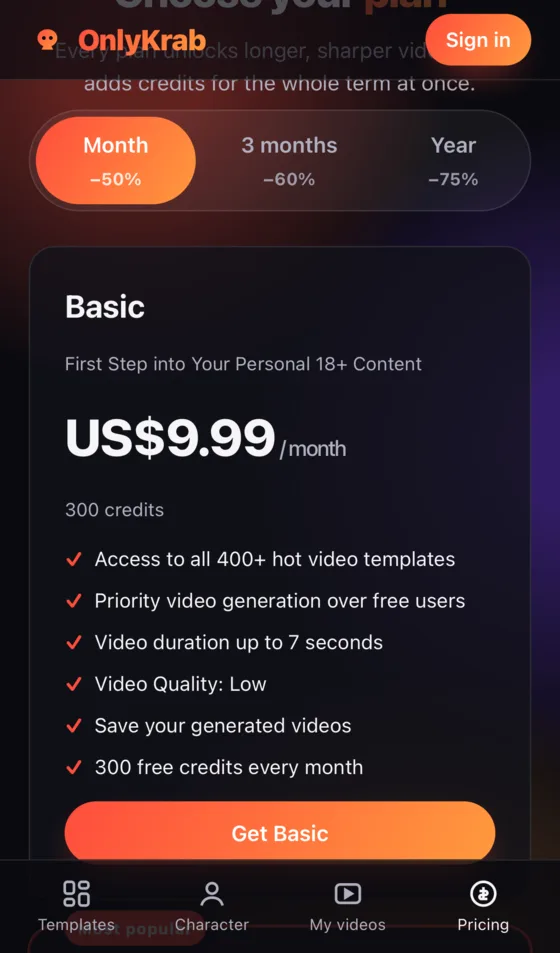
3. Rozpocznij zamówienie na OnlyKrab
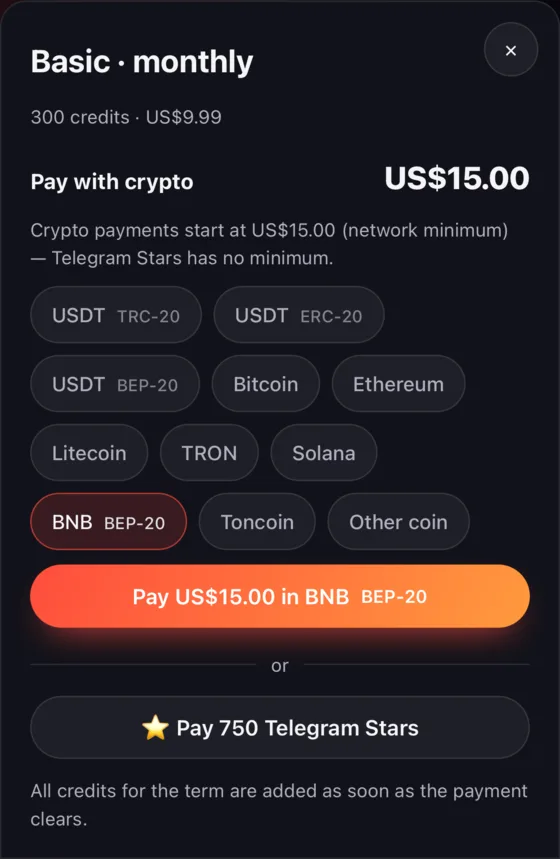
Otwórz Cennik i wybierz plan lub pakiet kredytów. W oknie płatności dotknij monety, którą zapłacisz — dla BNB to BNB BEP-20 — a potem dotknij Zapłać … w BNB BEP-20.
Płatności kryptowalutą zaczynają się od 15 USD (minimum sieci) i zawierają niewielką opłatę za przetwarzanie; okno pokazuje dokładną kwotę. Telegram Stars nie ma minimum — zobacz płatność przez Stars.
4. Wyślij płatność z portfela
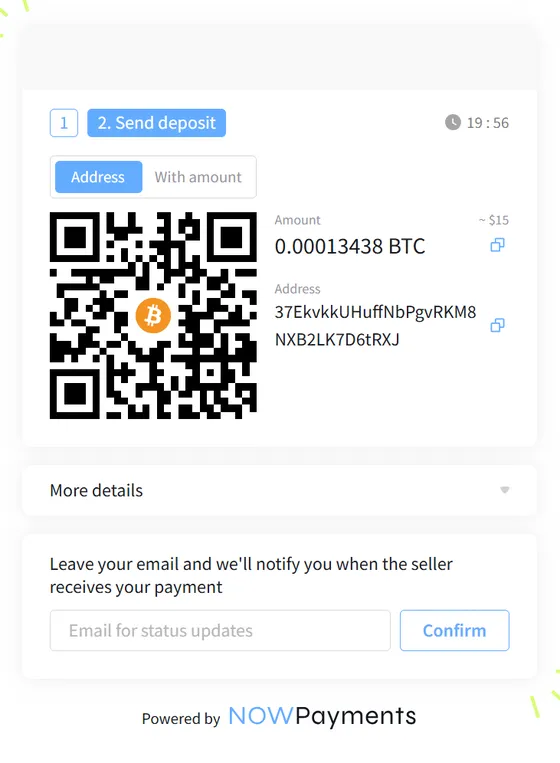
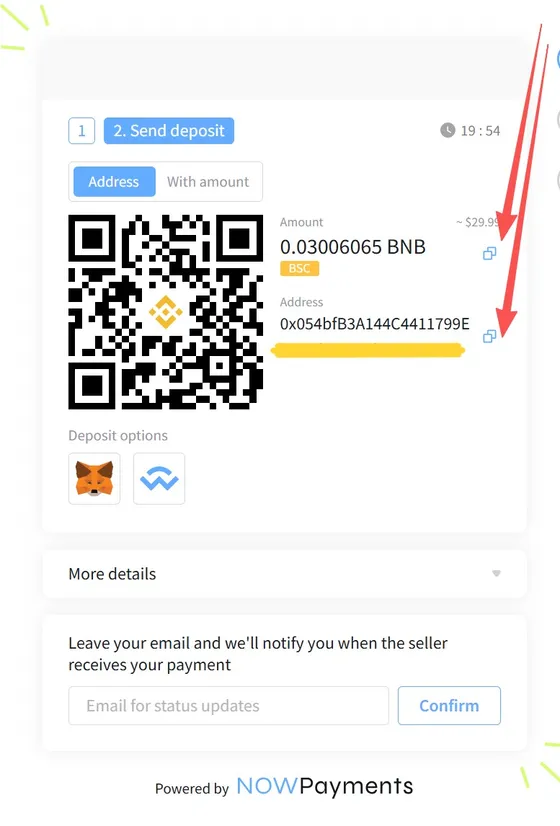
Strona NOWPayments otwiera się już z wybraną przez Ciebie monetą i pokazuje dokładną kwotę oraz adres, na który ją wysłać. Skopiuj oba.
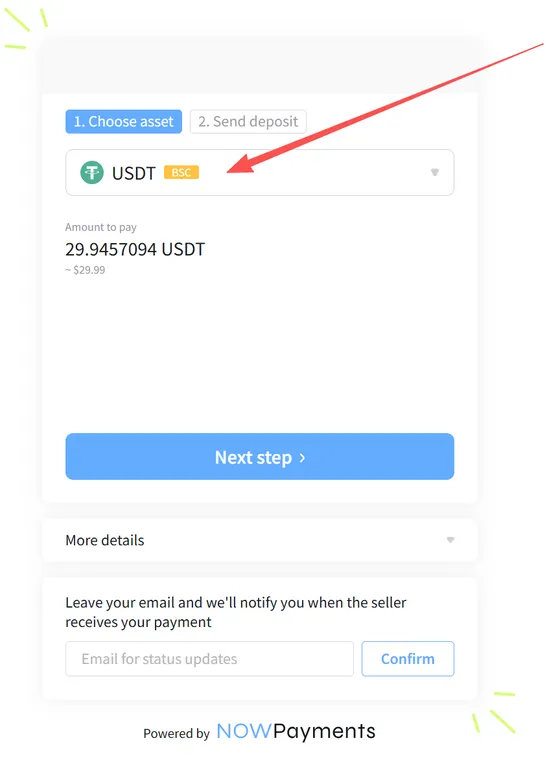
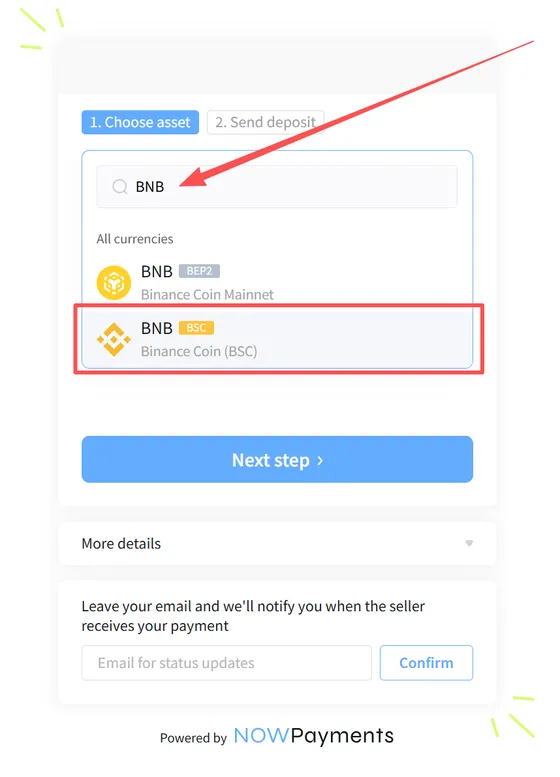
Jeśli dotknąłeś Inna moneta, strona najpierw poprosi Cię o samodzielny wybór monety i jej sieci — wybierz dokładnie tę, którą wyśle Twój portfel, a potem dotknij Next step.
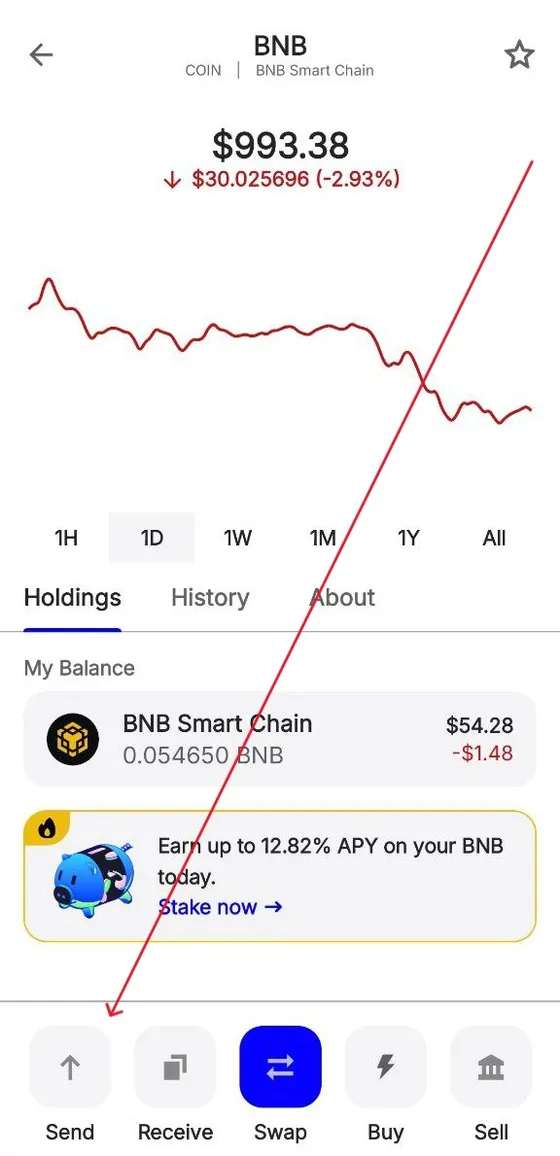
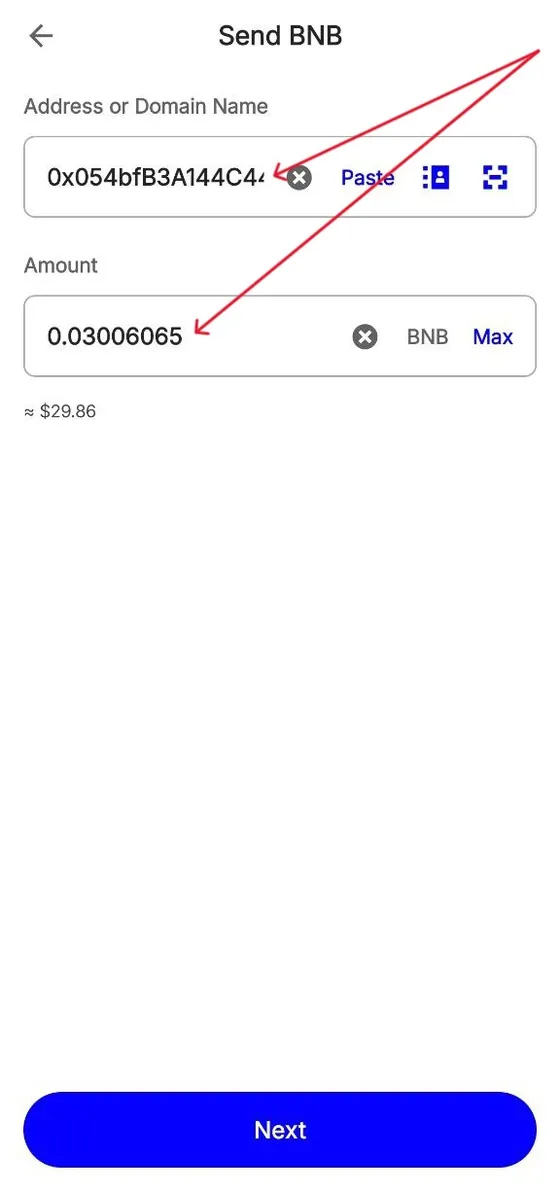
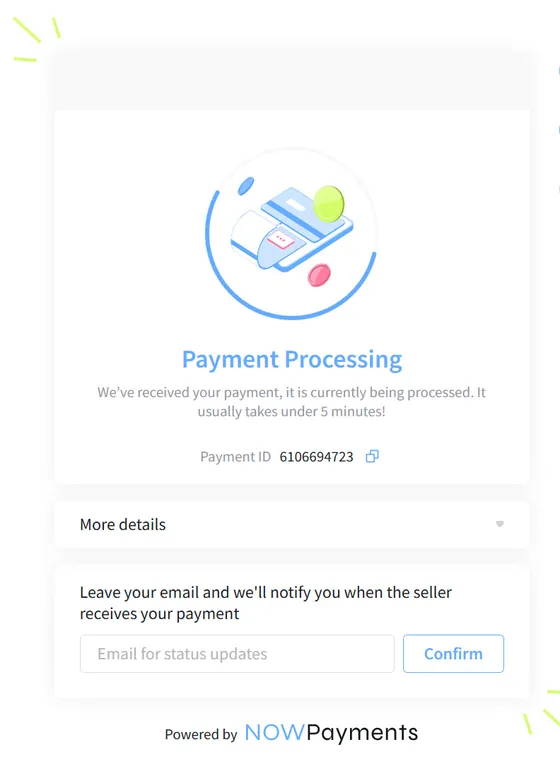
W Trust Wallet otwórz monetę, którą płacisz (np. BNB), dotknij Send, wklej adres i kwotę, po czym potwierdź. Strona NOWPayments przełączy się na Payment processing, a kredyty trafią na Twoje konto OnlyKrab same, gdy sieć potwierdzi przelew — zwykle w ciągu kilku minut.
Wskazówki
- Ta sama moneta, ta sama sieć. Większość zawieszonych płatności to inna moneta albo właściwa moneta w innej sieci — na przykład USDT wysłane przez Ethereum na adres TRC-20. Sieć jest podana przy monecie, którą wybrałeś, i na stronie NOWPayments.
- Kwota, która dotrze, musi zgadzać się z kwotą na stronie. Niektóre portfele i giełdy odejmują opłatę sieciową od wysyłanej kwoty, a zamówienie czeka wtedy jako „częściowo opłacone”. Trust Wallet dolicza opłatę osobno, więc tam to się nie zdarza.
- Jedno zamówienie, jeden adres. Jeśli czas na stronie NOWPayments się skończy, rozpocznij nowe zamówienie na OnlyKrab zamiast wysyłać na stary adres.
- Coś poszło nie tak? Napisz na support@onlykrab.app i dołącz zrzut ekranu, Payment ID ze strony NOWPayments, adres, na który płaciłeś, oraz hash transakcji (Tx hash) z portfela.
Bonus: płatność z giełdy
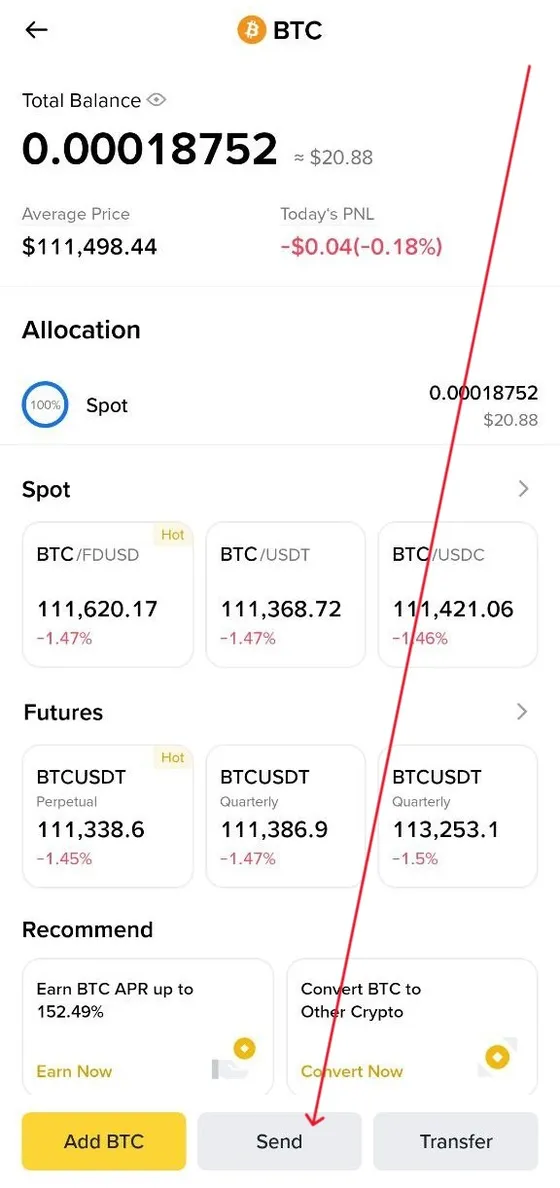
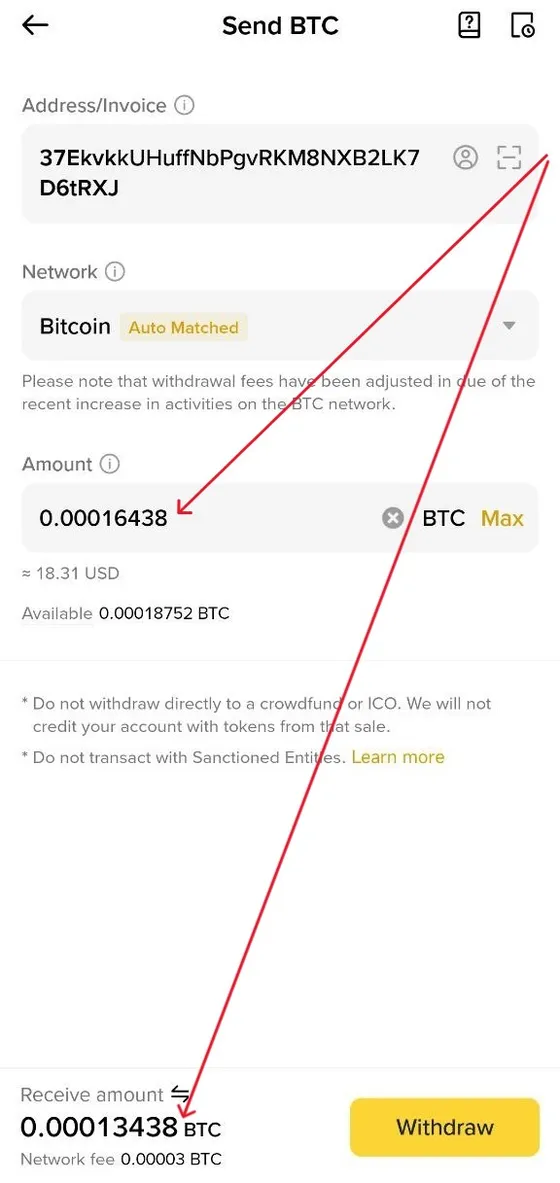
Giełdy takie jak Binance często sprzedają krypto po lepszym kursie niż aplikacje portfeli. Binance ma film na start. Gdy będziesz mieć tam krypto, rozpocznij zamówienie od kroku 3 i zapłać wypłatą z giełdy na adres ze strony NOWPayments.
Giełdy zwykle odejmują opłatę za wypłatę od kwoty, więc dodaj opłatę do wypłacanej kwoty — to, co dotrze, musi zgadzać się z kwotą na stronie NOWPayments.